Windows 10 운영 체제(OS)에서 TeamViewer에 대한 소프트웨어 제한 정책(SRP)을 비활성화하고 예외를 추가하는 방법
06/19/2022
Windows 10 OS가 있는 기기에는 기본적으로 소프트웨어 제한 정책(SRP) Windows 기능이 활성화되어 있습니다. 이 보안 기능은 특별히 SRP 예외 목록에 없는 프로그램을 차단합니다. TeamViewer QS를 사용하는 경우 이 프로그램을 실행하려면 SRP를 비활성화해야 합니다. 또한 SRP는 'sbsadmin' 사용자 또는 관리자 그룹의 일부인 사용자만 비활성화할 수 있습니다. 마지막으로, TeamViewer가 SRP에 대한 예외로 추가되지 않는 한 TeamViewer가 실행될 때마다 SRP를 비활성화해야 합니다. TeamViewer를 예외로 추가한 후 프로그램은 SRP를 비활성화하지 않고 실행할 수 있습니다.
SRP를 비활성화하는 방법
- 이 프로세스는 런을 중단시킬 수 있으므로 시퀀싱 런이 진행 중이 아닌지 확인합니다.
- sbsadmin 로컬 계정으로 시스템에 로그인합니다.†
- Windows File Explorer를 열고 C:\\Illumina \Security 폴더로 이동합니다.
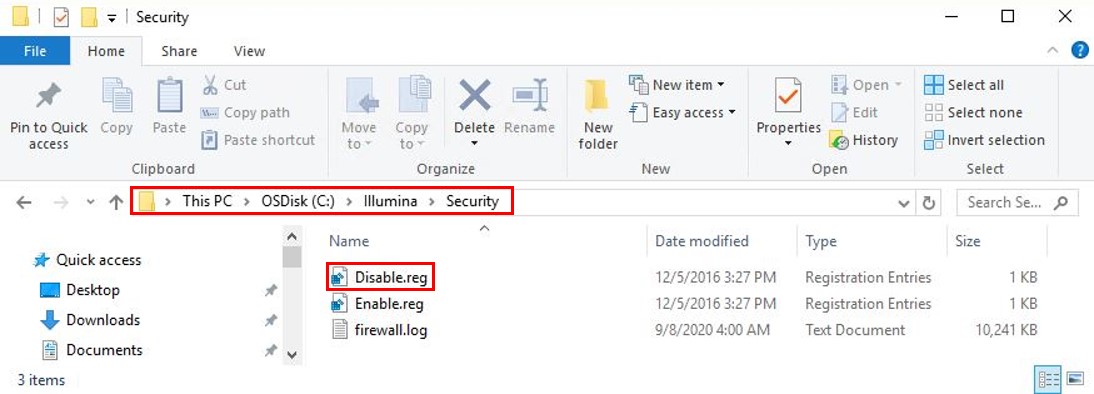
그림 1. Disable.reg를 더블 클릭하여 SRP를 비활성화합니다. - Disable.reg를 두 번 클릭하고 프롬프트를 확인합니다.

그림 2. 예를 선택하여 프롬프트를 확인합니다.

그림 3. 확인을 선택하여 프롬프트를 확인합니다. - SRP를 다시 활성화하려면 Enable.reg를 두 번 클릭하고 프롬프트를 확인합니다.


†일련 번호가 A01535보다 작은 NovaSeq 6000의 경우 sbsuser 계정은 관리자 그룹의 일부이므로 계정을 전환할 필요가 없습니다.
SRP에 TeamViewer에 대한 예외를 추가하는 방법
- 이 프로세스는 런을 중단시킬 수 있으므로 시퀀싱 런이 진행 중이 아닌지 확인합니다.
- sbsadmin 로컬 계정으로 시스템에 로그인합니다.†
- C:\Illumina \Security로 이동하여 Disable.reg를 더블 클릭한 다음 프롬프트를 확인하여 SRP를 비활성화합니다.
- Windows 검색창에서 secpol을 입력하고 Desktop 앱을 엽니다.

그림 4. 로컬 보안 정책을 열어 TeamViewer에 대한 예외를 SRP에 추가합니다. - 로컬 보안 정책 대화 상자에서 소프트웨어 제한 정책 을 확장한 다음 추가 규칙 을 선택합니다.

그림 5. 소프트웨어 제한 정책을 확장한 다음 추가 규칙 을 선택합니다. - 규칙을 추가하려면:
- 작업 메뉴에서 새 경로 규칙...을 선택합니다.

그림 6. 작업을 선택한 다음 새 경로 규칙...을 선택합니다. - 경로 필드에 허용할 인증서, 파일 이름, 파일 확장명 또는 디렉토리를 입력합니다.
- 보안 수준 목록에서 무제한 을 선택합니다.

그림 7. Path에서 TeamViewer.OS.exe를 선택하고 Security leve에서 Unrestricted 를 선택합니다. - [선택 사항] 설명 필드에 규칙 생성 사유를 입력합니다.
- 확인을 선택하여 규칙을 추가합니다.
- 작업 메뉴에서 새 경로 규칙...을 선택합니다.
- 다음 두 경로에 대한 이전 지침에 따라 다음 규칙을 별도로 추가하십시오.
- TeamViewerQS.exe
- C:\\Users\*\AppData\Local\Temp\TeamViewer\*
- Local Security Policy 대화 상자를 닫습니다.
- C:\Illumina \Security로 이동하여 SRP를 재활성화하고 Enable.reg를 더블 클릭한 다음 프롬프트를 확인합니다.
- sbsadmin 계정에서 로그아웃한 후 sbsuser로 다시 로그인하면 설정이 적용됩니다.


†일련 번호가 A01535보다 작은 NovaSeq 6000의 경우 sbsuser 계정은 관리자 그룹의 일부이므로 계정을 전환할 필요가 없습니다.