MiSeq 셀프서비스 리소스 도구 탐색 방법
07/22/2022
이 개요는 Illumina 웹사이트에서 제공되는 MiSeq 셀프서비스 리소스 도구의 탐색에 대한 세부 정보를 제공합니다. 소책자(그림 1)는 일반적인 사용, 간단한 문제 해결 및 추가 리소스에 대한 참조를 위해 대화형으로 제공됩니다.

그림 1: 컴퓨터, 태블릿 또는 스마트폰에서 볼 수 있는 가이드의 시작 페이지.
옵션 중 하나는 소책자 페이지 상단의 메뉴에서 다른 섹션으로 이동하는 것입니다. 예를 들어 섹션 1: MiSeq 일반 사용(그림 2)은 런 준비, 런 설정 또는 기기 유지보수 옵션을 제공하는 드롭다운 목록으로 이동합니다.
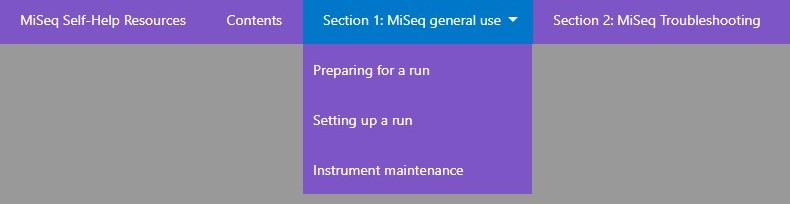
그림 2: 소책자 페이지 상단의 메뉴에 표시된 소책자의 다른 섹션.
소책자 페이지 상단의 메뉴는 섹션 3: 추가 리소스 , 검색 , 피드백 , 공유(그림 3).

그림 3: 소책자 페이지 상단에 메뉴의 오른쪽을 표시합니다.
소책자 페이지의 왼쪽 하단 모서리에 있는 햄버거 메뉴(그림 4)를 사용하면 콘텐츠 , 단일 페이지 보기 , 공유 , 검색 및 쿠키 도 선택할 수 있습니다.
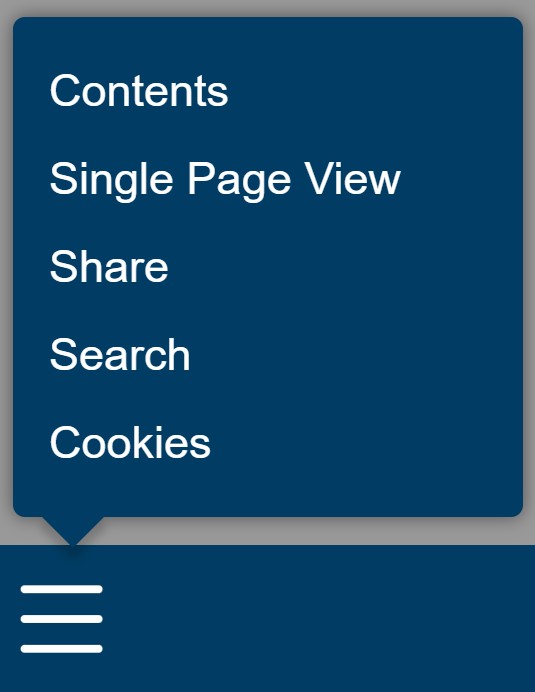
그림 4: 소책자 페이지의 왼쪽 하단 모서리에 있는 햄버거 메뉴.
검색(그림 5)을 사용하여 소책자 페이지의 메뉴(그림 3) 또는 햄버거 메뉴(그림 4)에서 특정 주제를 빠르게 찾을 수 있습니다.

그림 5: 특정 주제를 찾기 위한 검색 메뉴입니다.
소책자를 탐색하려면 출판물의 양쪽에 있는 화살표, 페이지 하단의 막대에 있는 화살표 또는 키보드의 오른쪽/왼쪽 또는 위/아래 화살표를 선택합니다. 또한 소책자 페이지 상단의 메뉴 바에서 콘텐츠를 선택하거나 왼쪽 하단의 햄버거 메뉴에서 콘텐츠를 선택하여 콘텐츠를 쉽게 스크롤합니다(그림 6). 가이드 전반에 걸쳐 활동에 참여하거나 콘텐츠와 관련된 비디오를 시청할 수 있는 기능이 있습니다.
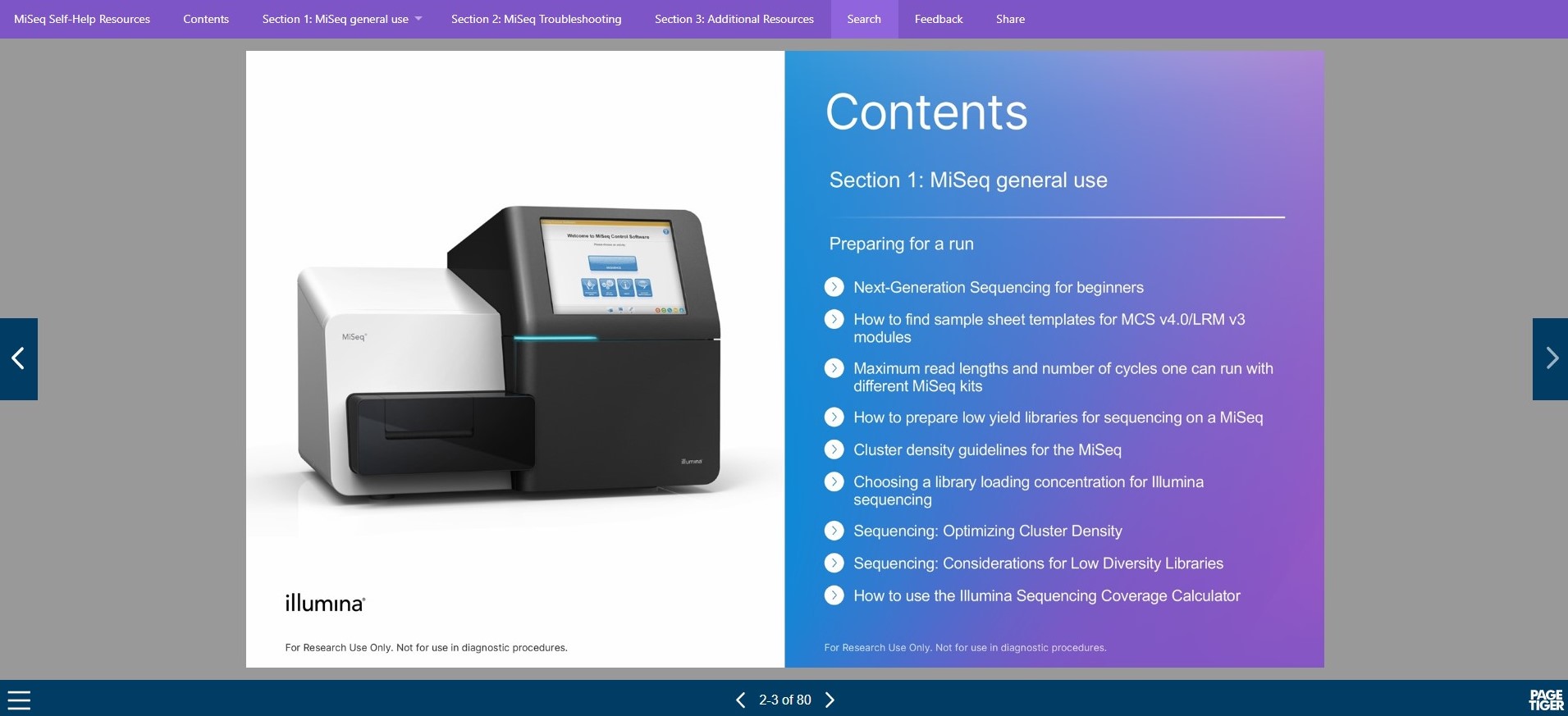
그림 6: 소책자 양쪽에 화살표가 있고 하단 도구 모음에 탐색을 위한 화살표가 있는 콘텐츠 페이지의 개요.
MiSeq Self-Help Resources를 공유하려면 페이지 상단의 메뉴 도구 모음에서 공유를 선택하고 동료에게 소책자를 이메일로 보냅니다(그림 7).
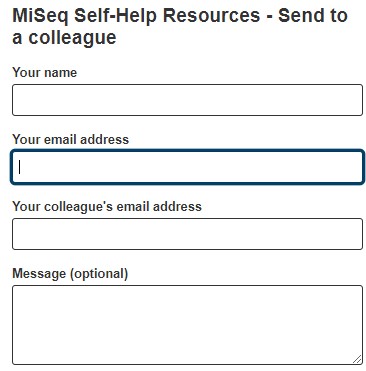
그림 7 페이지 상단의 메뉴 도구 모음에서 공유를 선택할 때의 결과.
소셜 미디어에서 하나 이상의 페이지를 공유하려면 왼쪽 하단의 햄버거 메뉴에서 공유를 선택하고 공유할 페이지와 공유할 특정 소셜 미디어를 선택합니다(그림 8).
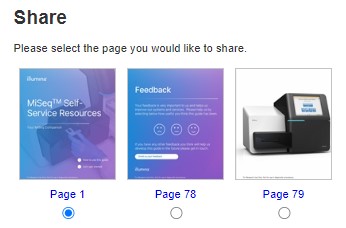

그림 8 페이지 왼쪽 하단 모서리에 있는 햄버거 메뉴에서 공유를 선택할 때의 결과.
MiSeq 셀프 서비스 리소스 책자가 귀하의 모든 요구 사항을 충족하도록 모든 종류의 피드백을 제공해 주시기 바랍니다. 페이지 상단의 메뉴 바에서 Feedback을 선택하고 emoji를 선택합니다(그림 9). 더 자세한 피드백은 techsupport@illumina.com으로 문의하시기 바랍니다.

그림 9 페이지 상단의 메뉴 바에서 Feedback을 선택한 결과.