기기 외 버전의 Local Run Manager 2를 사용하여 AmpliSeq for Illumina 라이브러리에 대한 분석을 설정하는 방법
10/26/21
AmpliSeq for Illumina 제품 출시와 함께 Local Run Manager 2용 DNA Amplicon 및 RNA Amplicon 분석 모듈이 출시되었습니다.
- Local Run Manager 2는 iSeq, MiniSeq, MiSeq 및 NextSeq 500/550 시스템의 데이터를 기기 밖에서 분석하고 MiSeq Control Software 버전 3을 실행하는 iSeq 및 MiSeq을 탑재하는 데 사용할 수 있습니다.
- 기기 내 Local Run Manager 2가 없는 기기의 경우 기기 외 설치를 사용하여 분석을 수행해야 합니다.
- MiniSeq 사용자의 경우, MiniSeq용 Local Run Manager 게시판을 사용하여 AmpliSeq for Illumina 런을 설정하는 방법을 참조하십시오.
시퀀싱이 완료된 후, 전체 런 폴더를 기기 외부의 Local Run Manager 2 with AmpliSeq 모듈이 설치된 컴퓨터로 옮깁니다. 참고: 런 데이터를 로컬 컴퓨터에 복사해야 합니다. Local Run Manager가 데스크톱 및 문서와 같은 사용자별 폴더의 위치에서 런을 가져오지 못할 수 있습니다. 네트워크 위치의 런 데이터 분석은 권장되지 않습니다. DNA Amplicon 분석을 수행하는 사용자는 Local Run Manager 지원 사이트에서 사용할 수 있는 hg19 인간 유전체 버전도 다운로드하여 설치해야 합니다.
Local Run Manager 2 Off 기기로 데이터를 분석하려면 먼저 수동으로 또는 샘플 시트를 가져와서 런을 생성합니다.
옵션 1, 수동 런 설정:
- Local Run Manager 대시보드에서 Create Run을 선택하고 DNA Amplicon 또는 RNA Amplicon을 선택합니다.
- 런 이름을 입력하고 Library Kit 드롭다운 메뉴에서 AmpliSeq Library PLUS for Illumina(96)를 선택합니다.
- 분석에 필요한 적절한 모듈별 설정을 선택합니다. 자세한 내용은 DNA Amplicon 및 RNA Amplicon 분석 모듈 가이드를 참조하십시오.
- DNA Amplicon 분석을 수행할 때 AmpliSeq for Illumina 라이브러리는 BWA 전장 유전체 얼라이너를 사용하여 정렬됩니다. TruSeq Amplicon 얼라이너는 TruSeq Amplicon 라이브러리 전용입니다.
- Indel Realignment는 선택적 설정입니다. 이 옵션을 사용하면 중간 크기의 인델 검출이 개선될 수 있지만, 전반적인 정확도에 대한 변화는 특정 패널에 따라 달라질 수 있습니다. indel realignment 옵션을 선택하면 총 분석 시간이 증가합니다. 이 옵션을 켜려면:
- Show Advanced Module Settings 확장
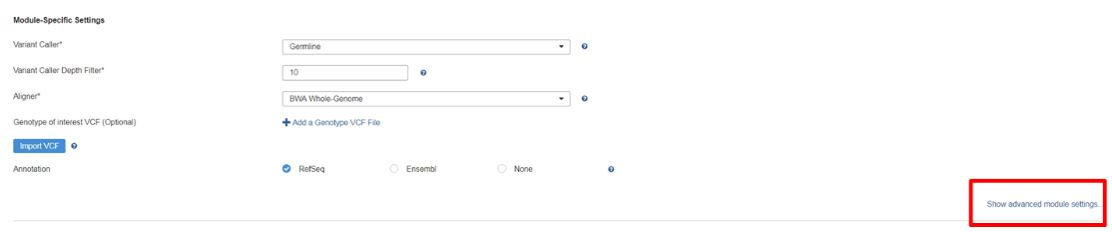
- 사용자 지정 설정 선택 + 추가

- “여기에 맞춤형 설정 입력” 필드에 VariantCallerRealignIndels를 입력합니다.
- Indel realignment 옵션을 활성화하려면 “Type setting value here” 필드에 true를 1로 입력하십시오.

- Show Advanced Module Settings 확장
- 샘플 테이블에 샘플 ID를 입력하고 드롭다운 메뉴에서 인덱스 플레이트 웰을 선택합니다. 각 웰의 내용은 인덱스 어댑터 풀링 가이드 에서 확인할 수 있습니다. 인덱스 시퀀스가 자동으로 채워집니다.
- 적하목록 드롭다운 메뉴에서 적하목록을 가져오거나 선택하고 유전체 드롭다운 메뉴에서 참조 유전체를 선택합니다.
- 런 저장을 선택하여 Local Run Manager 대시보드로 돌아가거나 샘플 시트 내보내기를 선택하여 향후 사용을 위해 런 구성의 사본을 저장합니다.
옵션 2, 샘플 시트로 설정:
- 샘플 시트는 Illumina Experiment Manager 1.15 이상 또는 Local Run Manager를 사용하여 생성할 수 있습니다. Illumina Experiment Manager 사용하는 경우 MiSeq을 기기로, FASTQ Only를 애플리케이션으로 선택합니다.
- 참고: Local Run Manager는 MiniSeq 및 NextSeq 500/550 데이터 분석을 수행할 때 두 번째 인덱스를 자동으로 역보체합니다. 인덱스의 정방향(MiSeq) 방향을 항상 사용해야 합니다.
- Local Run Manager 대시보드에서 Create Run을 선택합니다.
- 드롭다운 메뉴에서 Local Run Manager 대시보드에서 DNA Amplicon 또는 RNA Amplicon을 선택합니다.
- 샘플 시트 가져오기 를 선택합니다.
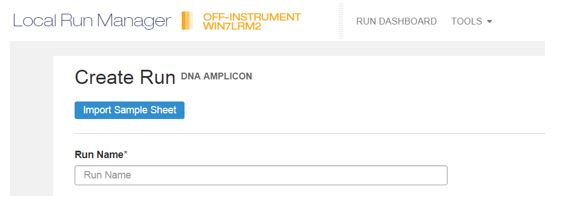
- 샘플 시트에 실험 이름이 지정되지 않은 경우 런 이름을 입력합니다.
- 옵션 1의 3~5단계를 따라 모듈별 설정, 매니페스트 및 참조 유전체를 선택합니다.
- 런 저장을 선택하여 Local Run Manager 대시보드로 돌아가거나 샘플 시트 내보내기를 선택하여 향후 사용을 위해 런 구성의 사본을 저장합니다.
이제 런이 시퀀싱 준비 완료로 표시됩니다. 분석을 시작하려면:
- 추가 옵션(런 이름 오른쪽에 있는 3개의 회색 점)을 선택하고 가져오기를 선택합니다.
- 런 가져오기 창에서 런 폴더의 위치에 대한 경로를 입력합니다.
- 분석 결과를 저장할 출력 폴더의 위치를 입력합니다. 출력은 전체 UNC 경로를 사용하는 로컬 드라이브 또는 네트워크 위치일 수 있습니다. 매핑된 레터 드라이브는 네트워크 출력 위치로 지원되지 않습니다.
- 런 가져오기 를 선택합니다. 분석이 자동으로 시작됩니다.